Sistem Operasi Jaringan

Rafiq S
Sistem Operasi Jaringan
Sistem Operasi Jaringan (Network Operating System, NOS) adalah perangkat lunak yang mengelola perangkat keras dan perangkat lunak jaringan komputer, memungkinkan perangkat untuk berkomunikasi dan berbagi sumber daya. NOS mengatur operasi dasar jaringan, seperti pengelolaan pengguna, keamanan jaringan, file sharing, dan kontrol akses.
Fungsi Utama Sistem Operasi Jaringan:
- Manajemen Jaringan: Mengelola perangkat jaringan, pengguna, dan sumber daya yang tersedia.
- Keamanan: Menyediakan mekanisme keamanan untuk melindungi data dan sumber daya jaringan dari akses yang tidak sah.
- File Sharing: Memungkinkan berbagi file dan printer di antara perangkat dalam jaringan.
- Komunikasi Data: Mendukung protokol komunikasi data dan layanan jaringan seperti email dan web hosting.
- Konektivitas: Mendukung konektivitas antara berbagai perangkat dan jaringan, termasuk jaringan lokal (LAN) dan jaringan luas (WAN).
Sistem Operasi Jaringan Closed Source dan Open Source
Closed Source
Closed Source (sumber tertutup) adalah model pengembangan perangkat lunak di mana kode sumber tidak tersedia untuk umum. Hanya pengembang atau perusahaan yang memiliki akses ke kode sumber dan dapat memodifikasi atau mendistribusikannya. Pengguna biasanya harus membeli lisensi untuk menggunakan perangkat lunak closed source, dan mereka tidak diperkenankan untuk melihat, mengubah, atau mendistribusikan kode sumber.
Contoh Aplikasi Closed Source:
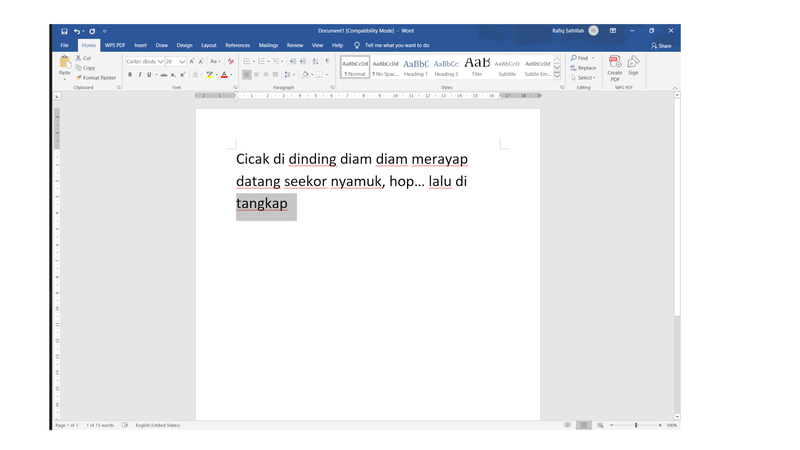
- Microsoft Office: Suite produktivitas yang mencakup aplikasi seperti Word, Excel, dan PowerPoint.
- Adobe Photoshop: Perangkat lunak pengedit gambar yang kuat dan populer di kalangan profesional.
- Autodesk AutoCAD: Perangkat lunak desain berbantuan komputer (CAD) yang digunakan dalam arsitektur, teknik, dan konstruksi.
Contoh Sistem Operasi Closed Source:
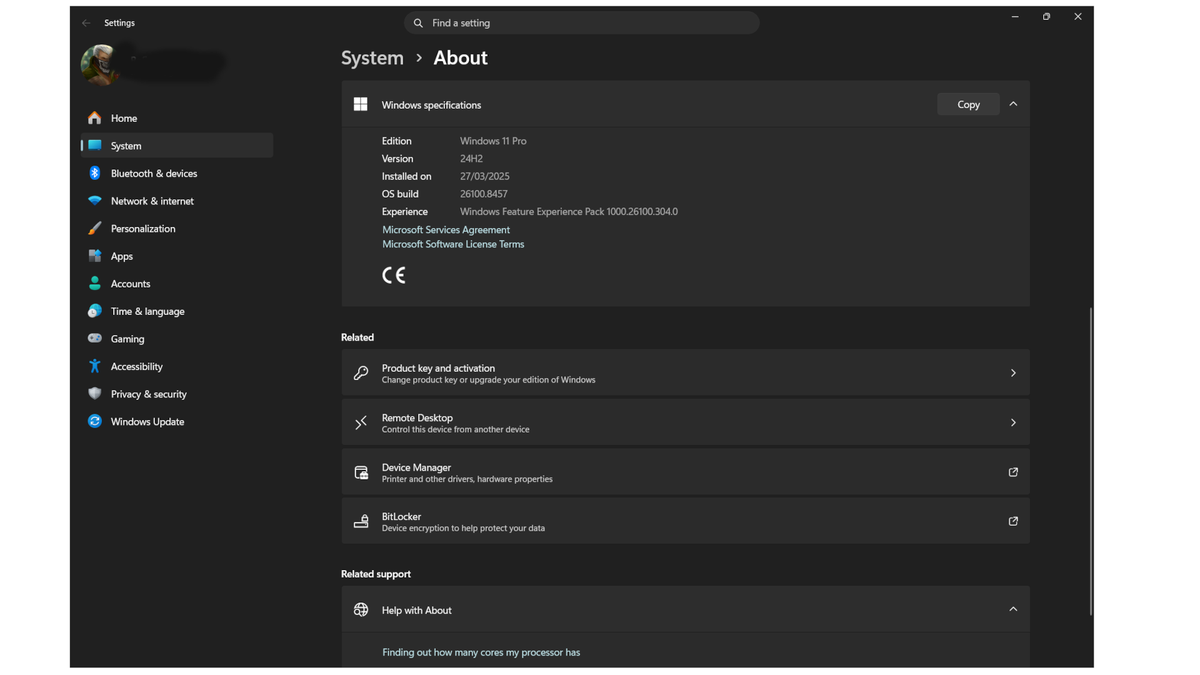
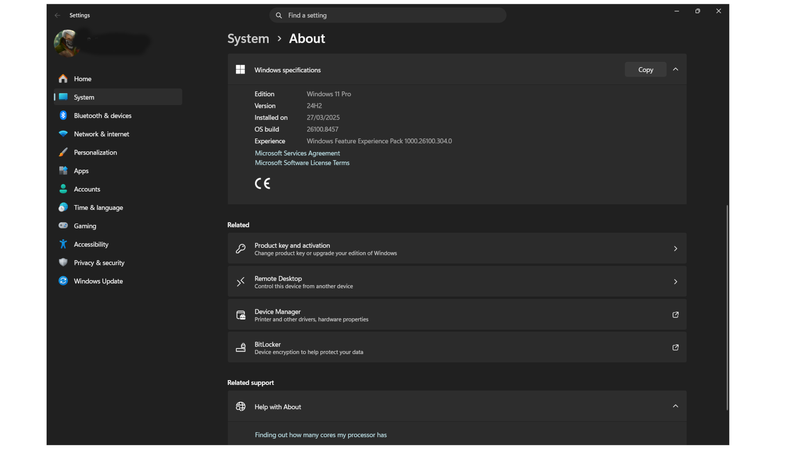
- Microsoft Windows: Sistem operasi yang paling umum digunakan di komputer pribadi, dengan berbagai versi seperti Windows 10 dan Windows 11.
- Apple macOS: Sistem operasi yang dikembangkan oleh Apple untuk komputer Mac.
- Oracle Solaris: Sistem operasi berbasis UNIX yang dikembangkan oleh Oracle Corporation.
Contoh Sistem Operasi Jaringan Closed Source:
Microsoft Windows Server:
- Dikembangkan oleh Microsoft.
- Menawarkan berbagai edisi untuk memenuhi kebutuhan jaringan dari skala kecil hingga besar.
- Fitur unggulan termasuk Active Directory, DNS Server, DHCP Server, dan Hyper-V untuk virtualisasi.
Open Source
Open Source (sumber terbuka) adalah model pengembangan perangkat lunak di mana kode sumber tersedia untuk umum. Setiap orang dapat melihat, mengubah, dan mendistribusikan kode sumber tersebut. Perangkat lunak open source biasanya dirilis di bawah lisensi yang memenuhi syarat Open Source Initiative (OSI), seperti GNU General Public License (GPL) atau Apache License.
Contoh Aplikasi Open Source:
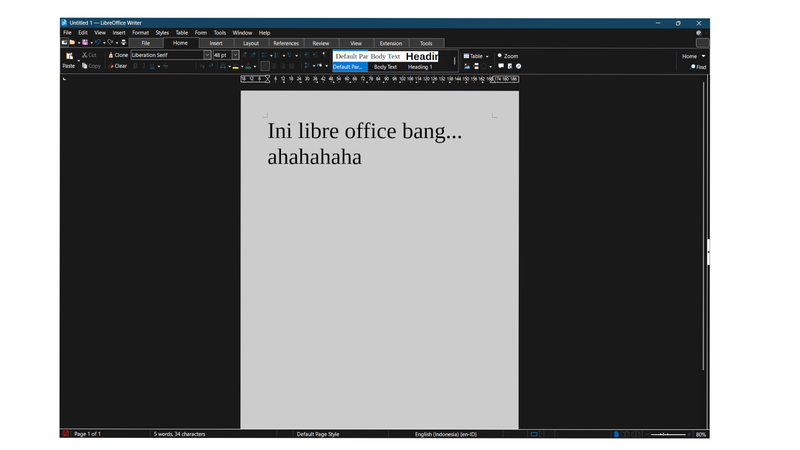
- LibreOffice: Suite produktivitas yang mencakup aplikasi seperti Writer, Calc, dan Impress, sebagai alternatif open source untuk Microsoft Office.
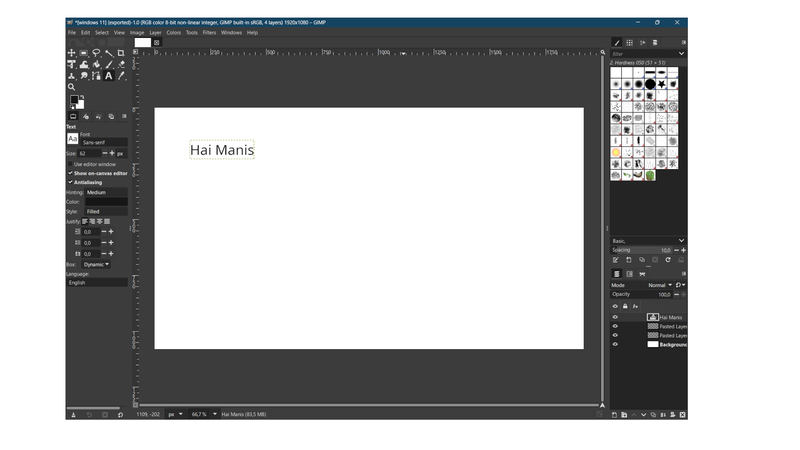
- GIMP (GNU Image Manipulation Program): Perangkat lunak pengedit gambar yang sering digunakan sebagai alternatif untuk Adobe Photoshop.
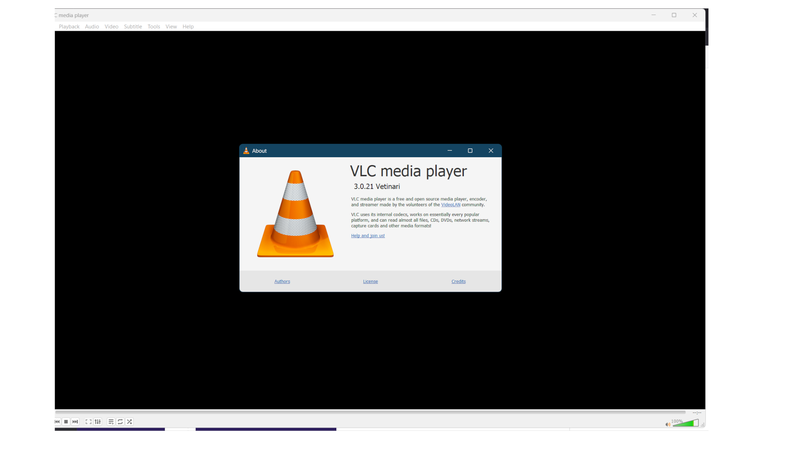
- VLC Media Player: Pemutar media yang mendukung berbagai format audio dan video.
Contoh Sistem Operasi Open Source:
- Linux atau GNU/Linux: Sistem operasi berbasis kernel Linux, dengan banyak distribusi seperti Ubuntu, Fedora, dan Debian.
- FreeBSD: Sistem operasi berbasis UNIX yang digunakan untuk server dan sistem jaringan.
- Android: Sistem operasi berbasis kernel Linux yang dikembangkan oleh Google untuk perangkat mobile.
Contoh Sistem Operasi Jaringan Open Source:
Linux (varian seperti Ubuntu Server, CentOS, dan Red Hat Enterprise Linux):
- Dikembangkan dan didistribusikan di bawah lisensi open source.
- Memiliki banyak varian (distribusi) yang dapat disesuaikan dengan kebutuhan spesifik.
- Fitur unggulan termasuk Apache web server, Samba file sharing, dan berbagai layanan jaringan lainnya.
- Mendukung berbagai aplikasi dan layanan open source yang dapat diinstal dan dikonfigurasi sesuai kebutuhan.
Lembar Kerja Siswa (LKS): Sistem Operasi & Instalasi Windows Mandiri
Mata Pelajaran: Dasar-Dasar Program Keahlian (TKJ)
Materi Pokok: Sistem Operasi, Perbedaan Client/Server, dan Instalasi Windows
Fase/Kelas: F / 11
Nama Siswa: ___________________________
Kelas: 11 TKJ
Tanggal: ___________________________
Bagian 1: Ringkasan Materi (Eksplorasi Konsep)
Sebelum melakukan instalasi, seorang teknisi jaringan wajib memahami sistem operasi yang digunakan beserta arsitekturnya.
A. Sistem Operasi Desktop vs Sistem Operasi Jaringan (Server)
Secara garis besar, sistem operasi di dunia komputer dibagi menjadi dua kategori berdasarkan perannya dalam jaringan:
- Sistem Operasi Client (Desktop): Dirancang untuk pengguna tunggal (end-user). Fokus pada antarmuka yang mudah digunakan dan menjalankan aplikasi sehari-hari (misalnya: Windows 10/11, macOS, Ubuntu Desktop).
- Sistem Operasi Jaringan (Server): Dirancang khusus untuk mengelola sumber daya jaringan, melayani banyak pengguna, mengelola keamanan, dan menjalankan layanan jaringan (Services) seperti DNS Server, DHCP Server, atau Web Server (misalnya: Windows Server 2022, Debian Server, Red Hat Enterprise Linux).
B. Istilah Penting Sebelum Instalasi
- BIOS / UEFI: Firmware sistem yang pertama kali dibaca oleh komputer saat dinyalakan. UEFI adalah teknologi modern pengganti BIOS yang mendukung kapasitas penyimpanan besar dan booting yang lebih cepat.
- MBR vs GPT: Format tabel partisi penyimpanan hardisk/SSD.
- MBR (Master Boot Record): Sistem lama, maksimal kapasitas partisi hanya 2 Tera-Byte (TB) dan hanya mendukung maksimal 4 partisi primer.
- GPT (GUID Partition Table): Sistem modern pendamping UEFI, mendukung penyimpanan lebih dari 2 TB dan mendukung hingga 128 partisi primer.
- Arsitektur Sistem (32-bit vs 64-bit): Sistem 32-bit (sering ditulis x86) hanya mampu membaca RAM maksimal 4 GB, sedangkan sistem 64-bit (x64) dapat membaca RAM berkapasitas sangat besar melampaui 4 GB.
Bagian 2: Lembar Kerja Praktik (Jobsheet)
A. Alat dan Bahan
- Satu unit PC atau Laptop (atau menggunakan Virtual Machine di VirtualBox).
- Flashdisk kosong dengan kapasitas minimal 8 GB}.
- ISO Windows 10/11.
- Software pembuat bootable flashdisk (contoh: Rufus).
B. Langkah-Langkah Kerja
Tahap I: Membuat Flashdisk Bootable (Installer)
- Colokkan flashdisk ke komputer kerja yang sudah menyala.
- Buka aplikasi Rufus.
- Pada opsi Device, pilih flashdisk kalian.
- Pada opsi Boot selection, klik SELECT lalu cari file ISO Windows yang telah disiapkan.
- Pada bagian Partition scheme, pilih GPT jika komputer target menggunakan sistem UEFI, atau MBR jika komputer target masih menggunakan BIOS lama (Legacy).
- Klik START dan tunggu hingga status selesai (READY).
Tahap II: Pengaturan BIOS/UEFI (Boot Priority)
- Colokkan flashdisk installer ke PC target yang akan diinstal.
- Nyalakan PC, lalu segera tekan tombol akses BIOS berulang kali (biasanya tombol F2, F12, Del, atau Esc tergantung merk motherboard).
- Setelah masuk menu BIOS/UEFI, cari tab Boot atau Boot Priority.
- Pindahkan perangkat flashdisk kalian ke urutan paling atas (1st Boot Device / Boot Option #1).
- Simpan pengaturan dan keluar dengan menekan tombol F10, lalu pilih Save & Exit. PC akan melakukan restart.
Tahap III: Proses Instalasi Windows
- Saat muncul tulisan "Press any key to boot from USB...", tekan sembarang tombol pada keyboard.
- Pada jendela pertama, pilih pengaturan bahasa, waktu, dan jenis keyboard yang diinginkan, kemudian klik Next -> Install Now.
- Jika dimintai Product Key, klik "I don't have a product key" (untuk versi latihan).
- Pilih edisi Windows yang sesuai (misalnya: Windows 10 Pro), lalu klik Next.
- Centang opsi "I accept the license terms" lalu klik Next.
- Pada jenis instalasi, pilih Custom: Install Windows only (advanced).
- Langkah Krusial (Partisi Penyimpanan):
- Jika hardisk/SSD masih kosong, klik New, tentukan kapasitas drive C (misalnya untuk sistem berikan 50 GB atau sekitar 51.200 MB dengan asumsi 1 GB = 1.024 MB), lalu klik Apply.
- Pilih partisi utama yang baru dibuat, lalu klik Next.
- Proses instalasi dan penyalinan file Windows akan berjalan. Tunggu hingga PC melakukan restart secara otomatis (cabut flashdisk setelah PC mulai melakukan restart agar tidak masuk kembali ke menu instalasi awal).
Tahap IV: Pengaturan Pasca-Instalasi & Koneksi Jaringan
- Isi data pengguna (Nama PC, password jika diperlukan).
- Setelah masuk ke tampilan Desktop Windows, buka terminal Command Prompt (cmd) dengan cara menekan tombol Windows + R, ketik cmd, lalu tekan Enter.
- Ketik perintah berikut untuk memeriksa status jaringan internal PC kalian:
ipconfig - Hubungkan PC ke jaringan lokal/internet sekolah, lalu lakukan uji koneksi (ping) ke server atau gateway internet (contoh: DNS Google):
ping 8.8.8.8 - Tuliskan hasil respons dari perintah ping tersebut pada lembar laporan di bawah!
Bagian 3: Aktivitas Siswa (Tugas Teori & Laporan Praktik)
A. Pertanyaan Teori (Bernalar Kritis)
Jawablah pertanyaan di bawah ini secara ringkas dan tepat!
- Apa perbedaan utama antara sistem operasi client (seperti Windows 10) dengan sistem operasi jaringan/server (seperti Windows Server) dalam sebuah infrastruktur jaringan komputer?
- Jawaban: ________________________________________________
Rafiq S
Author
Penulis Blog