Pengenalan Peralatan dan Perakitan PC

Rafiq S
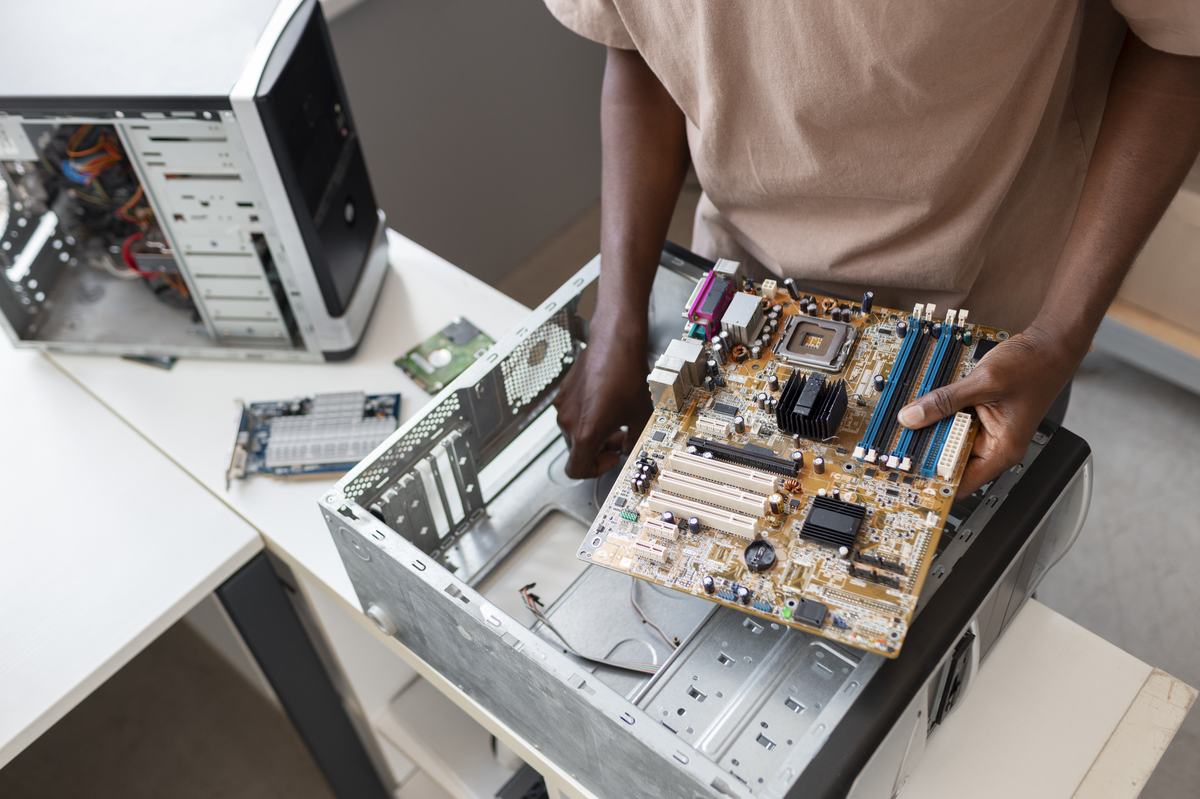
Sebagai siswa jurusan Teknik Komputer dan Jaringan, jangan sampai kamu tidak memahami jurusan dasar dan pondasi awalmu, yaitu komputer. seperti namanya, kamu diharapkan mampu mengenali dan bisa memanfaatkan peralatan PC yang cocok sesuai kebutuhan. Bisa melakukan pemilihan peralatan sesuai dengan yang diminta oleh pelanggan/konsumen. Serta bisa melakukan perakitan PC dengan baik dan hati-hati. Berikut pembelajarannya:
Siklus Dasar Kerja Sistem Komputer

Pada komputer, terdapat 4 siklus utama, yaitu Input, Process, Output dan Storage. Dimana setiap siklus memiliki cara kerja mereka masing-masing. Agar kamu lebih bisa memahami fungsi dari semua hal ini, kamu harus bisa mengenali apa itu setiap siklus utama ini.
Input (Input): Informasi atau data yang masuk. Kita membutuhkan sesuatu yang bisa memberikan rangsangan atau hal yang bisa membuat sesuatu terjadi.
Process (Proses): Melakukan pemrosesan informasi atau data yang masuk. Setelah mendapatkan rangsangan atau efek dari data yang masuk, maka kita perlu melakukan pemrosesan.
Processing memiliki 3 Komponen Utama:
- ALU (Arithmetic Logic Unit): Berfungsi untuk melakukan perhitungan matematika serta mengambil keputusan logis dari data atau perintah yang masuk.
- Control Unit: Berfungsi untuk mengontrol aliran data yang keluar dan masuk di komputer.
- Register Memory Unit: Berfungsi menyimpan data/instruksi yang langsung digunakan saat pemrosesan. Semua data yang masuk akan disimpan di Register Memory Unit sebelum diproses.
Output (Keluaran): Langkah yang terjadi setelah dilakukannya suatu proses. Mengeluarkan sebuah hasil dari pemrosesan menjadi sesuatu yang bisa dirasakan fisik atau tampilan.
Storage (Penyimpanan): Data hasil proses yang disimpan untuk penggunaan selanjutnya.
Contoh Input > Proses > Storage > Proses > Output:
Memutar Lagu dari Spotify:
Menekan tombol di touchpad di aplikasi Spotify, CPU memproses aplikasi Spotify lalu disimpan ke memori RAM, lalu tampil aplikasinya dan bisa ditampilkan di layar. Kemudian tekan tombol Spasi untuk memutar lagu, CPU memproses lagu lalu data suaranya dikirim ke TV dan suara muncul dari speaker di TV.
Memainkan Permainan Mobile Legends:
Tekan pada gambar aplikasi Mobile Legends, HP akan memproses input dari layar tadi dengan mengambil data aplikasi dari storage lalu menampilkan tampilan loading aplikasi Mobile Legends. Dengan menekan tombol Classic akan memulai pertandingan, yang diproses HP untuk memeriksa jaringan ke server untuk membuat tim, lalu menampilkan tampilan untuk membentuk tim.
Input = Layar LCD
Proses = Proses tekan pada layar untuk masuk ke tampilan bersedia
Mengenali Peralatan PC & Fungsinya
Dalam komputer, kamu harus tau apa saja peralatan Input, Process, Storage dan Output. berikut adalah penjelasannya:
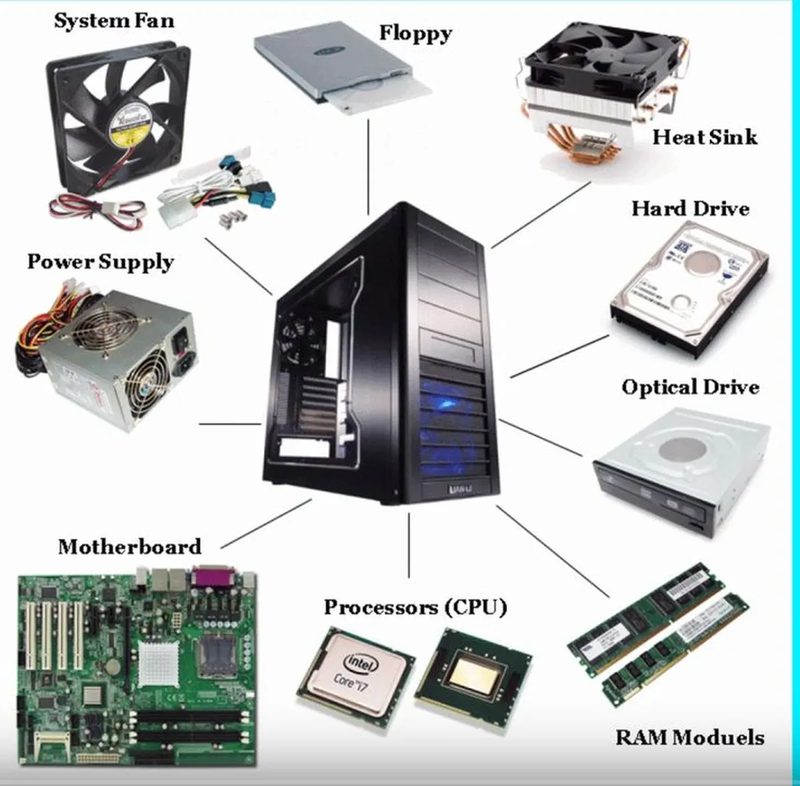
Processor (CPU): Otak dari komputer yang memproses semua instruksi.
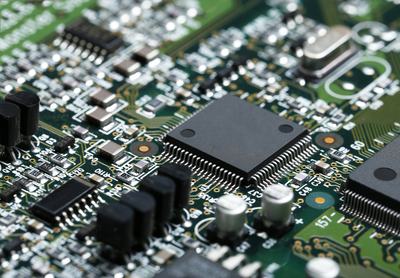
Motherboard: Papan sirkuit utama tempat semua komponen (CPU, RAM, GPU) terhubung satu sama lain.
RAM (Random Access Memory): Tempat penyimpanan data sementara untuk aplikasi yang sedang berjalan. Semakin besar RAM, semakin lancar multitasking.
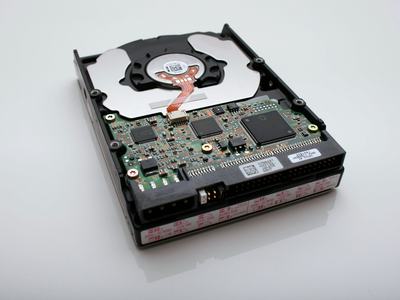
Storage (SSD/HDD): Tempat penyimpanan data permanen. SSD jauh lebih cepat daripada HDD untuk menjalankan Sistem Operasi.
Power Supply Unit (PSU): Penyuplai daya listrik ke seluruh komponen. Pastikan memilih PSU yang bersertifikasi (misal: 80 Plus).
Casing: Wadah fisik untuk melindungi komponen dan mengatur sirkulasi udara (airflow).
Heatsink/Cooler: Mendinginkan processor agar tidak terjadi overheat.
Mouse (Tetikus): Alat untuk memberikan arah yang dituju pada tampilan sistem operasi GUI (Graphical User Interface).
Keyboard (Papan Tik): Alat untuk memberikan pengguna untuk bisa melakukan perubahan melewati tombol fisik yang berubah menjadi sinyal listrik.
Contoh Alat Input:
- Mouse / Tetikus
- Keyboard / Papan Tik
- Webcam / Kamera
- Microphone
- Scanner / Pemindai
- Touchpad
Contoh Alat Output:
- Printer / Pencetak
- Speaker
- Headphone / Headset
- Monitor
- Proyektor
- Plotter / Pencetak Baliho
Contoh Alat Storage:
- Floppy Disk / Disket
- HDD (Hard Disk Drive)
- RAM (Random Access Memory)
- SSD (Solid State Drive)
- CD (Compact Disk)
- DVD (Digital Versatile Disk)
- ROM (Read-Only Memory)
- FDD (Flash Disk Drive)
Contoh Alat Process:
- CPU (Central Processing Unit)
- GPU (Graphics Processing Unit)
- RAM (Random Access Memory)
- Sound Card
- Network Card
- Motherboard / Mainboard
- Data Bus
- Expansion Slot
Pemilihan Alat & Komponen yang Cocok (Compatibility)
Sebelum merakit, Kamu harus memahami bahwa peran setiap komponen sangatlah penting dalam memilih spesifikasi. Kesalahan umum pemula adalah membeli komponen yang tidak saling mendukung. Perhatikan hal berikut:
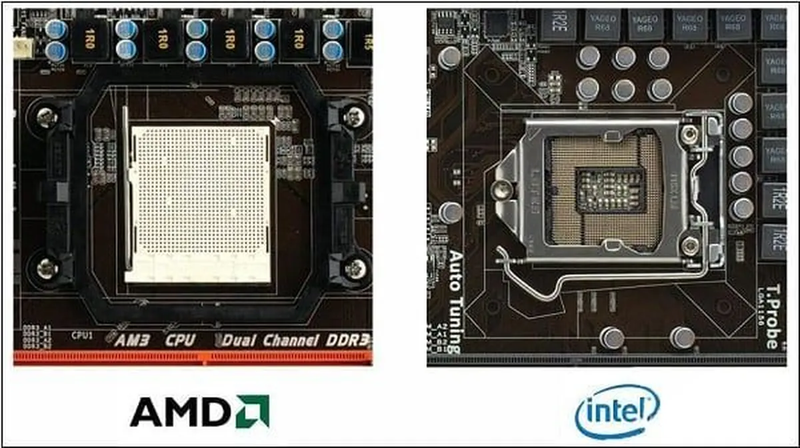
Tipe Processor: Pastikan motherboard untuk AMD atau Intel, serta pastikan socket (seperti AMD: AM4, AM3, AM3+. Intel: LGA775 atau lainnya) yang digunakan tepat dengan processor yang akan di gunakan.
Tipe RAM: Pastikan motherboard mendukung tipe RAM yang dibeli (DDR3, DDR4 atau DDR5) begitu pula dengan speed RAM yang di dukung oleh motherboard.
Dimensi Casing: Pastikan motherboard (ATX, Micro-ATX, atau ITX) muat di dalam casing.
Kapasitas PSU: Hitung total konsumsi daya komponen (terutama CPU dan GPU) agar PSU tidak kekurangan daya.
Persiapan Alat Rakit
Obeng Plus (+) magnetik (sangat penting agar baut tidak jatuh ke sela-sela motherboard).
Pasta Thermal untuk Processor (jika belum ada di cooler).
Kabel Ties (untuk manajemen kabel agar rapi).
Gelang Antistatik (opsional, untuk mencegah listrik statis merusak komponen).
Langkah-Langkah Perakitan PC
Tahap 1: Persiapan Luar Casing
Pasang komponen inti ke motherboard di luar casing terlebih dahulu untuk memudahkan ruang gerak.
Pasang Processor: Buka pengait socket, masukkan processor sesuai tanda segitiga di pojok, lalu kunci kembali.
Pasang RAM: Buka pengait slot RAM, tekan RAM hingga terdengar bunyi "klik".
Pasang Storage yang tersedia:
- Jika SSD M.2: Masukkan ke slotnya dan baut dengan perlahan.
- Jika SSD SATA 2.5" / HDD SATA 3.5" / HDD SATA 2.5": Masukkan ke dalam tempat penyimpanan lalu di skrup ke casing atau tempat yang tersedia. Kemudian pasang kabel listrik dari power supply dan kabel data SATA dari Motherboard ke Storage-nya
Pasang CPU Cooler: Oleskan pasta jika perlu, lalu pasang cooler di atas processor.
Tahap 2: Pemasangan ke Dalam Casing
Pasang I/O Shield: Pasang lempengan besi penutup port di bagian belakang casing.
Pasang Motherboard: Masukkan motherboard ke casing, sesuaikan dengan lubang baut (standoff), lalu kencangkan.
Pasang PSU: Masukkan PSU ke kompartemen bawah atau belakang casing, pastikan kipasnya menghadap ke arah ventilasi.
Tahap 3: Pengkabelan (Cable Management)
Ini adalah tahap yang paling menantang. Hubungkan kabel-kabel berikut:
24-pin ATX: Power utama motherboard.
4/8-pin CPU: Power untuk processor.
Kabel Front Panel: Menghubungkan tombol Power, Reset, dan LED casing ke motherboard.
SATA Power & Data: Jika menggunakan HDD atau SSD 2.5 inci.
Tahap 4: Pemasangan GPU
Jika menggunakan kartu grafis tambahan, masukkan ke slot PCIe paling atas (biasanya yang memiliki pelindung besi) dan hubungkan kabel power dari PSU jika ada.
Pengujian (First Boot)
Setelah semua terpasang, jangan langsung menutup casing.
Hubungkan kabel power ke stopkontak.
Hubungkan monitor ke port di GPU (bukan di motherboard jika ada GPU diskrit).
Tekan tombol Power.
Jika berhasil, layar akan menampilkan logo motherboard atau masuk ke BIOS.
Analisis Sederhana jika Gagal:
PC Tidak Nyala: Cek saklar di PSU dan pastikan kabel Front Panel sudah benar.
Kipas Berputar tapi Layar Hitam: Biasanya masalah pada RAM. Coba lepas dan pasang kembali (re-seat).
Bunyi Beep Berulang: Cek kode beep pada manual motherboard untuk mengetahui komponen mana yang bermasalah.
Tugas:
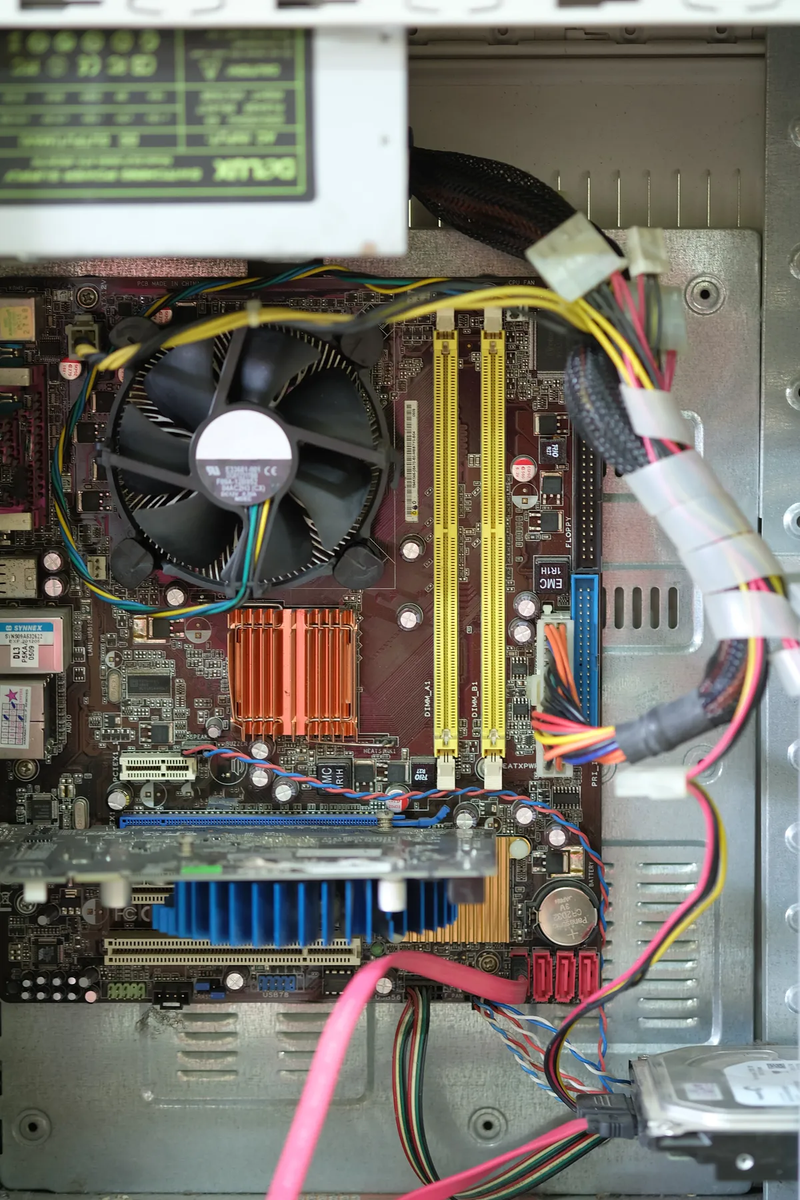
1 Gambar diatas adalah kondisi perakitan PC namun sedang bermasalah. Apa yang menyebabkan tidak adanya tampilan pada layar ketika PC dinyalakan?
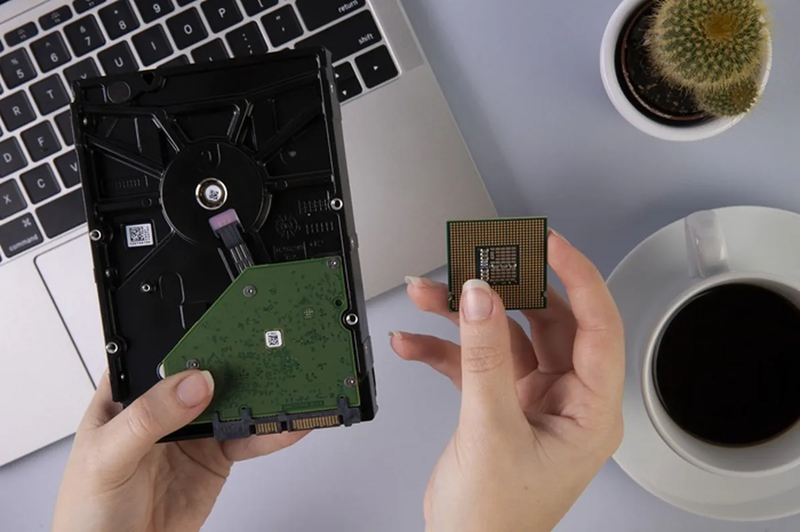
2 Gambar diatas menunjukkan 2 peralatan komputer. Apa nama perangkat komputer yang dipegang oleh tangan kiri (alat yang lebih besar dan berbentuk persegi panjang) dan tangan kanannya (alat yang lebih kecil dan berbentuk kotak) ?
Tugas 2:
- Tampilan komputer yang muncul pada monitor setelah di proses dari VGA yang di ambil dari sistem operasi. Berikut adalah sebuah siklus dasar komputer, bagaimana siklusnya dimulai hingga selesai?
- Heatsink pada umumnya terbuat dari apa?
- Apa yang menjadi perantara dari prosessor dan heatsink untuk memindahkan panasnya?
- VGA Card merupakan kartu tambahan untuk komputer. perangkat ini dipasang di slot apa?
- Network Card merupakan kartu tambahan untuk komputer dan secara garis besar memiliki 2 jenis berdasarkan transmisi data. 2 jenis itu adalah?
Image Source: freepik.com dan pinterest.com
Rafiq S
Author
Penulis Blog