 Reproyek
Komunikasi Dalam Jaringan (Daring)

Komunikasi Daring (Dalam Jaringan)
Komunikasi daring adalah proses penyampaian atau penerimaan pesan yang dilakukan melalui jaringan internet. Berbeda dengan komunikasi konvensional, komunikasi ini memungkinkan interaksi tanpa batasan jarak.
1. Protokol: Bahasa yang Menyatukan Komunikasi
Agar dua komputer bisa berkomunikasi, mereka harus menggunakan bahasa yang sama. Dalam internet, kita menggunakan rangkaian protokol TCP/IP.
-
HTTP (Hypertext Transfer Protocol) / HTTPS (Hypertext Transfer Protocol Secure): Digunakan untuk komunikasi berbasis web (seperti mengakses Gmail atau WhatsApp Web).
-
SMTP (Simple Mail Transfer Protocol) / IMAP (Internet Message Access Protocol) / POP3 (Post Office Protocol 3): Protokol khusus untuk pengiriman dan penerimaan Email.
-
XMPP (Extensible Messaging and Presence Protocol) / MQTT (Message Queuing Telemetry Transport): Protokol yang sering digunakan di balik layar aplikasi Instant Messaging (Chatting).
2. Komunikasi Sinkron (Real-Time) secara Teknis
Pada komunikasi sinkron (seperti Video Call), fokus utamanya adalah kecepatan daripada ketepatan data yang 100% utuh.
-
UDP (User Datagram Protocol): Berbeda dengan TCP yang menjamin data sampai, komunikasi video sering menggunakan UDP.
-
Mengapa? Karena jika ada satu "paket" gambar yang hilang, aplikasi lebih baik lanjut ke gambar berikutnya daripada menunggu paket yang hilang (yang akan menyebabkan lag).
-
-
Bandwidth & Latency:
-
Bandwidth adalah lebar jalan (berapa banyak data yang lewat).
-
Latency adalah kecepatan waktu tempuh.
-
3. Komunikasi Asinkron (Delayed) secara Teknis
Pada komunikasi asinkron (seperti Email), fokus utamanya adalah kehandalan (reliability).
-
Metode Store-and-Forward:
-
Pengirim mengirim pesan ke Mail Server pengirim (SMTP).
-
Server pengirim mencari alamat Server penerima.
-
Pesan disimpan di Server penerima sampai pengguna membukanya.
-
-
TCP (Transmission Control Protocol): Digunakan karena memastikan setiap karakter dalam email sampai dengan sempurna. Jika ada paket data yang hilang, sistem akan meminta pengiriman ulang secara otomatis.
4. Anatomi Pengiriman Pesan (Alur Data)
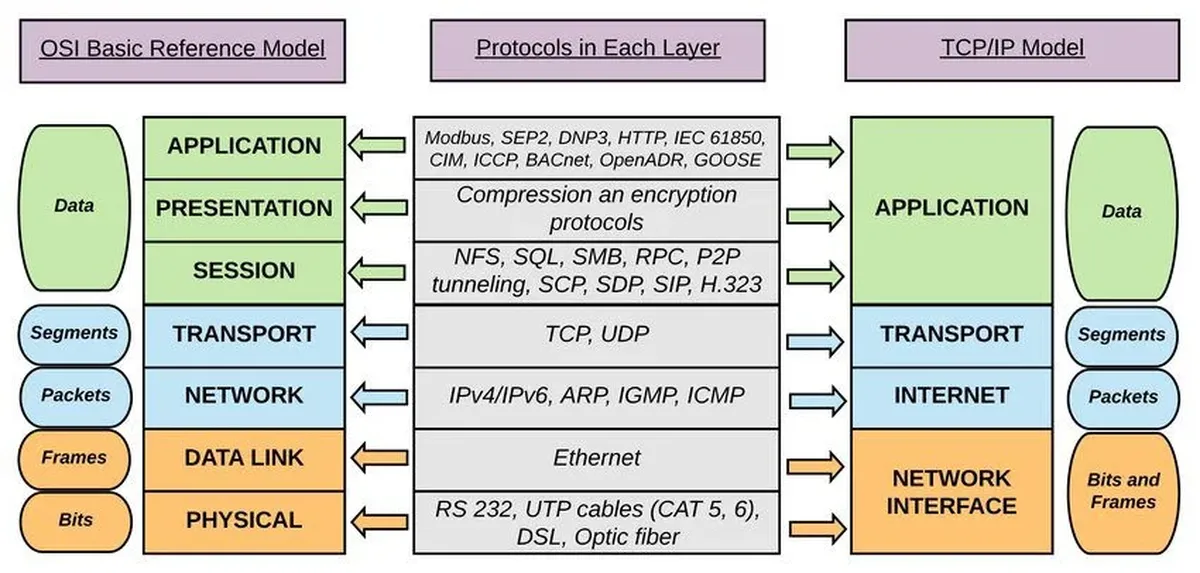
Siswa perlu memahami alur bagaimana pesan "Halo" dari komputer A sampai ke komputer B:
-
User Layer / Application Layer: Pengirim mengetik pesan di aplikasi.
-
Transport Layer: Pesan dipecah menjadi potongan kecil yang disebut Packet.
-
Internet Layer: Setiap paket diberi alamat asal (Source IP) dan alamat tujuan (Destination IP).
-
Network Interface: Paket diubah menjadi sinyal listrik/cahaya/gelombang radio yang merambat melalui kabel LAN atau Wi-Fi.
-
Reassembly: Di komputer penerima, paket-paket tersebut disusun kembali menjadi pesan yang utuh namun dari urutan yang sebaliknya, yaitu Network Interface > Internet Layer > Transport Layer > Application Layer.
5. Faktor Penghambat Komunikasi Daring
Dalam praktikum di lab, siswa seringkali menemukan kendala. Berikut adalah istilah teknis yang perlu mereka kenali:
-
Packet Loss: Kondisi di mana paket data gagal sampai ke tujuan (biasanya menyebabkan suara putus-putus saat telepon).
-
Jitter: Variasi delay dalam pengiriman paket data yang menyebabkan ketidakteraturan sinyal.
-
Congestion (Kemacetan): Terjadi ketika terlalu banyak pengguna di dalam satu jaringan yang sama menggunakan bandwidth secara bersamaan.
Tugas Praktik:
Siswa mencoba melakukan perintah sederhana berikut di Command Prompt (CMD):
-
ping [alamat_ip]: Untuk melihat Latency.
-
tracert [alamat_ip]: Untuk melihat berapa banyak "lompatan" (router) yang dilewati pesan sebelum sampai ke tujuan.
- ipconfig: Untuk melihat apa konfigurasi jaringan yang ada pada komputer.
Setelah itu, catat hasil perintah dari Command Prompt (CMD) berikut ke buku kalian!
Tugas Uraian:
- Dalam video call, Latency rendah jauh lebih penting daripada Bandwidth yang sangat besar. Kenapa?
- Kapan bandwidth yang besar akan sangat membantu seseorang ketika sedang berselancar di internet. Kenapa?
Berbagi Sumber Daya (Resource Sharing)
Sharing adalah aktivitas berbagi data atau perangkat keras melalui jaringan. Tujuannya adalah untuk efisiensi biaya, optimalisasi infrastruktur dan kemudahan akses data antar pengguna.
A. Sharing Perangkat Keras (Hardware Sharing)
Memungkinkan satu perangkat fisik diakses oleh banyak pengguna melalui jaringan.
-
Printer Sharing: Menggunakan protokol SMB (Server Message Block) atau IPP (Internet Printing Protocol).
-
Keuntungan: Menghemat biaya pengadaan perangkat dan memudahkan pemeliharaan.
B. Sharing Data (File Sharing)
Proses membagikan akses ke file digital.
-
-
Local Sharing: Menggunakan folder yang dikirim melalui jaringan LAN (Local Area Network).
-
Cloud Sharing: Menggunakan server pihak ketiga (seperti Google Drive). Di sini, kontrol akses sangat penting:
-
Viewer: Hanya bisa melihat.
-
Editor: Bisa mengubah isi file.
-
-
Panduan Praktikum: File Sharing pada Windows
Tahap 1: Mengatur Network Profile & Discovery
Sebelum berbagi file, Windows harus diatur agar bisa "melihat" dan "dilihat" oleh komputer lain dalam jaringan yang sama.
-
Buka Settings > Network & internet > Advanced network settings.
-
Pilih Advanced sharing settings.
-
Pada bagian Private networks, pastikan:
-
Network discovery: On.
-
File and printer sharing: On.
-
-
Pada bagian All Networks:
-
Public folder sharing: On (opsional).
-
Password protected sharing: Off (untuk memudahkan siswa saat praktikum pertama kali, namun jelaskan bahwa untuk keamanan terbaik, ini harusnya On).
-
Tahap 2: Menyiapkan Folder yang Akan Dibagikan
-
Buat sebuah folder baru di Drive (misalnya di D:\DATA_PRAKTIKUM).
-
Klik kanan pada folder tersebut > pilih Properties.
-
Buka tab Sharing > Klik tombol Share...
-
Pilih Everyone dari menu dropdown, lalu klik Add.
-
Atur Permission Level:
-
Read: Hanya bisa melihat/menyalin file.
-
Read/Write: Bisa menambah, mengubah, atau menghapus file di dalam folder tersebut.
-
-
Klik Share > Done.
Tahap 3: Mengatur Izin Keamanan (Security Permissions)
Kadang folder sudah di-share, tapi tetap tidak bisa dibuka karena terhalang izin keamanan sistem (NTFS).
-
Masih di jendela Properties, buka tab Security.
-
Klik Edit > Add.
-
Ketik Everyone, klik Check Names, lalu OK.
-
Pastikan izin minimal adalah Read & execute, List folder contents, dan Read.
-
Klik Apply dan OK.
Tahap 4: Mengakses Folder dari Komputer Lain
Setelah folder dibagikan, siswa di komputer lain bisa mengaksesnya dengan cara:
-
Tekan tombol Windows + R pada keyboard.
-
Ketik alamat IP komputer penyedia file (contoh: \\192.168.1.10) lalu tekan Enter.
-
Folder yang dibagikan akan muncul dan siap digunakan.
Troubleshooting (Masalah Umum di Lab)
Jika folder tidak muncul, minta siswa memeriksa hal berikut:
-
IP Address: Pastikan kedua komputer berada dalam subnet yang sama (misal: keduanya 192.168.1.xxx).
-
Windows Firewall: Coba matikan sementara Firewall jika koneksi tetap tertutup, atau buat inbound rule untuk File and Printer Sharing.
-
Workgroup: Pastikan nama Workgroup-nya sama (default: WORKGROUP).
Pemanfaatan Layanan Internet
Internet menyediakan berbagai platform untuk mempermudah komunikasi harian dan profesional.
A. Chatting (WhatsApp)
WhatsApp adalah aplikasi pesan instan yang paling banyak digunakan saat ini.
-
Fitur Utama: Pesan teks, panggilan suara/video, kirim dokumen, hingga fitur Status.
-
Etika: Gunakan bahasa yang sopan, hindari menyebarkan berita bohong (hoax), dan perhatikan waktu pengiriman pesan (hindari jam istirahat jika bukan keadaan darurat).
B. Surat Elektronik (Email)
Email merupakan versi digital dari surat menyurat konvensional. Gmail dan Outlook adalah penyedia layanan yang populer.
-
Komponen Utama Email:
-
To: Alamat penerima utama.
-
Subject: Judul atau inti dari isi email (Wajib diisi agar terlihat profesional).
-
Body: Isi pesan lengkap.
-
Attachment: Lampiran berupa file atau foto.
-
-
Fungsi: Biasanya digunakan untuk komunikasi formal, mengirim lamaran kerja, atau pendaftaran akun media sosial.
Keamanan dalam Berkomunikasi Daring
Keamanan adalah aspek paling krusial karena komunikasi daring melibatkan data pribadi yang sensitif.
A. Ancaman Umum
-
Phishing: Upaya penipuan untuk mendapatkan informasi akun melalui link palsu.
-
Malware: Perangkat lunak berbahaya yang bisa menyusup melalui lampiran email atau file sharing yang tidak terpercaya.
B. Langkah Proteksi (Best Practices)
-
Enkripsi End-to-End: Memastikan hanya pengirim dan penerima yang bisa membaca isi pesan (sudah diterapkan di WhatsApp).
-
Manajemen Password: Menggunakan kombinasi karakter yang kuat dan unik untuk setiap layanan.
-
Privasi Data: Selalu memeriksa izin akses (permission) saat membagikan file atau menginstal aplikasi komunikasi.
C. Etika (Netiquette)
-
Menghargai privasi orang lain (tidak menyebarkan tangkapan layar percakapan pribadi tanpa izin).
-
Menggunakan bahasa yang sesuai dengan konteks (formal vs non-formal).
D. Antisipasi Masalah Keamanan
Agar tetap aman saat berkomunikasi di internet, pastikan untuk:
-
Jangan membagikan kata sandi (password) atau kode OTP kepada siapa pun.
-
Waspada terhadap Link Asing yang dikirim melalui WhatsApp atau Email (potensi Phishing).
-
Gunakan Verifikasi Dua Langkah (2FA) pada akun penting untuk perlindungan ekstra.